Se você acabou de adquirir sua máquina de corte ou está começando a explorar o mundo da papelaria personalizada, entender Como usar arquivos Studio na Silhouette – Guia Definitivo para Iniciantes é o primeiro passo para o sucesso. Muitas artesãs sentem dificuldade no início, entretanto, com as orientações corretas, você perceberá que o processo é intuitivo e extremamente recompensador. Neste tutorial, vamos transformar sua visão sobre o software e mostrar, na prática, como preparar um projeto profissional.
O que é o Formato Studio e por que ele é essencial?
O formato .studio é a extensão nativa do software Silhouette Studio. Diferente de um simples PDF ou JPG, este arquivo carrega informações vetoriais de corte, permitindo que a máquina saiba exatamente onde passar a lâmina. Dessa forma, ao baixar um arquivo nesse formato, você economiza horas de trabalho, pois não precisa rastrear imagens manualmente ou criar linhas de corte do zero. Certamente, para quem busca produtividade em festas e eventos, dominar essa extensão é uma vantagem competitiva enorme.
Passo 1: Instalando o Software Original
A princípio, você precisa ter a ferramenta instalada em seu computador. Muitas pessoas tentam usar versões desatualizadas, contudo, para evitar erros de compatibilidade com os arquivos modernos, recomendamos o uso da versão oficial. Abaixo, disponibilizamos os links diretos para você baixar a versão estável e gratuita do Silhouette Studio:
- Para Windows 64-bit: Baixar Silhouette Studio para Windows
- Para Mac (macOS): Baixar Silhouette Studio para Mac
Logo após o download, execute o instalador e siga as instruções na tela. Vale lembrar que não é necessário ter a máquina conectada para usar o software; você pode preparar toda a sua decoração e apenas conectar o cabo USB ou Bluetooth na hora do corte final.
Passo 2: Abrindo e Importando seu Projeto
Assim que o programa estiver aberto, o próximo desafio é trazer sua arte para a área de trabalho. Geralmente, os arquivos adquiridos na Pack Mídia vêm prontos para uso. Para exemplificar, vamos utilizar o topo de bolo da Rapunzel Studio, que é um dos temas mais amados pelas clientes. No exemplo de hoje, o arquivo está personalizado com o nome “Felipa” e a idade “4 anos”, mostrando como a edição é simples.
Em primeiro lugar, vá em Arquivo > Abrir e selecione o documento .studio. Imediatamente, os elementos aparecerão na tela. Dessa maneira, você poderá visualizar todas as camadas de papel que compõem o topper. Por outro lado, se o arquivo estiver em uma pasta compactada (ZIP), lembre-se de extraí-lo antes de tentar abrir no software, caso contrário, o programa poderá apresentar erro de leitura.
Passo 3: Configuração de Página e Marcas de Registro
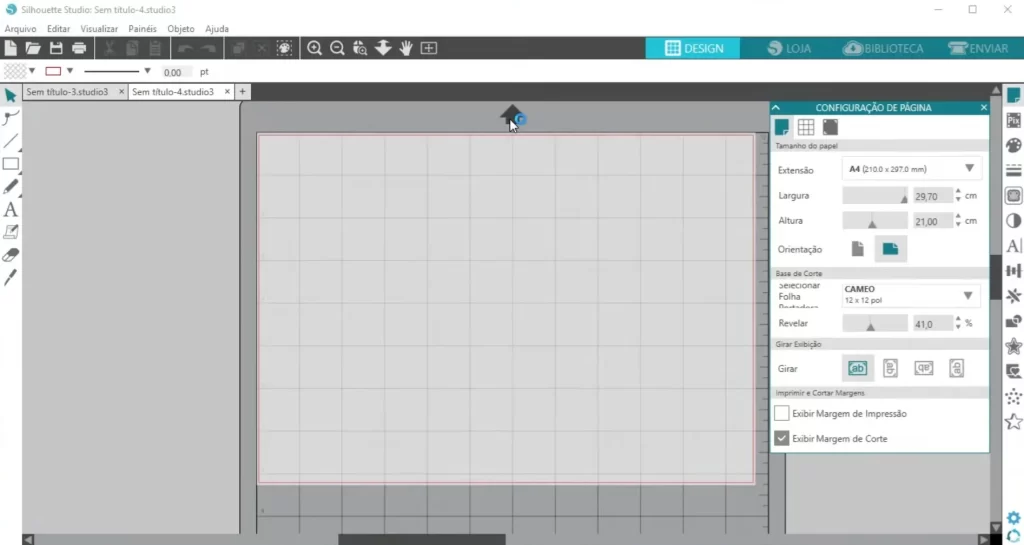
Este passo é crucial, pois sem ele sua Silhouette não saberá onde cortar as impressões. Primeiramente, abra o painel “Configurações de Página” no lado direito. Posteriormente, verifique se o tamanho da mídia está configurado como “A4”, que é o padrão das impressoras domésticas. Ademais, você deve ativar as “Marcas de Registro”. Consequentemente, três marcas pretas aparecerão nos cantos da folha; a máquina lê essas marcas para alinhar a lâmina com o desenho impresso.
Passo 4: Editando Nome e Idade no Topper
Uma das grandes vantagens de usar arquivos Studio é a possibilidade de personalização. No caso do nosso projeto da Rapunzel para a Felipa, você pode desejar alterar os dados para outra criança. Sendo assim, basta selecionar a ferramenta de texto, clicar sobre o nome e digitar a nova informação. Além disso, você pode alterar as cores das fontes e o estilo da letra para combinar com o restante da sua decoração.
Todavia, tenha cuidado para não mover os elementos para fora da área cinza das marcas de registro. Afinal, qualquer desenho que encostar nessas marcas ou ficar fora da linha vermelha de corte não será processado corretamente pela máquina. Portanto, mantenha seus designs sempre centralizados e dentro das margens de segurança para evitar desperdício de papel.
Passo 5: Configurações de Corte e Tipo de Papel
Finalmente, após imprimir sua arte em uma impressora jato de tinta ou laser, é hora de enviar para a Silhouette. Vá para a aba “Enviar” no canto superior direito. Lá, você verá as linhas vermelhas brilhando, indicando onde o corte será feito. Nesse sentido, é fundamental escolher a configuração de material correta. Por exemplo, se você estiver usando papel fotográfico 180g, a configuração padrão de “Papel de Brilho” costuma funcionar bem.
Entretanto, se a sua lâmina estiver gasta, você pode precisar aumentar a força ou a exposição. Dessa forma, recomendamos sempre fazer um “Corte de Teste” antes de processar a folha inteira. Dessa maneira, você garante que o corte atravessou o papel sem rasgar as fibras, mantendo o acabamento profissional que suas festas merecem.
Dicas Extras para um Acabamento de Luxo
Acima de tudo, a paciência é sua melhor amiga na montagem. No topo de bolo da Rapunzel, as camadas de papel criam um efeito 3D magnífico. Por isso, utilize fita banana entre as partes do castelo e da personagem. Então, você perceberá que o topper ganha profundidade e sombra, tornando-se o destaque absoluto da mesa principal. Além disso, considere usar papéis especiais como o Lamicote dourado para detalhes da coroa, elevando o nível da sua decoração.
Conclusão: Transformando Hobby em Negócio
Em conclusão, aprender Como usar arquivos Studio na Silhouette – Guia Definitivo para Iniciantes abre as portas para um mercado lucrativo e criativo. Afinal de contas, a demanda por festas personalizadas só cresce. Dessa forma, ao dominar o software, você deixa de ser uma amadora para se tornar uma especialista em realizar sonhos. Portanto, aproveite os links de download, pratique com o topo de bolo da Rapunzel e comece hoje mesmo a produzir artes incríveis.
Finalmente, se você gostou deste tutorial, não deixe de explorar outros temas em nossa loja. Temos centenas de arquivos prontos para facilitar sua jornada. Assim, você terá sempre as melhores ferramentas à mão para brilhar em todas as suas criações!